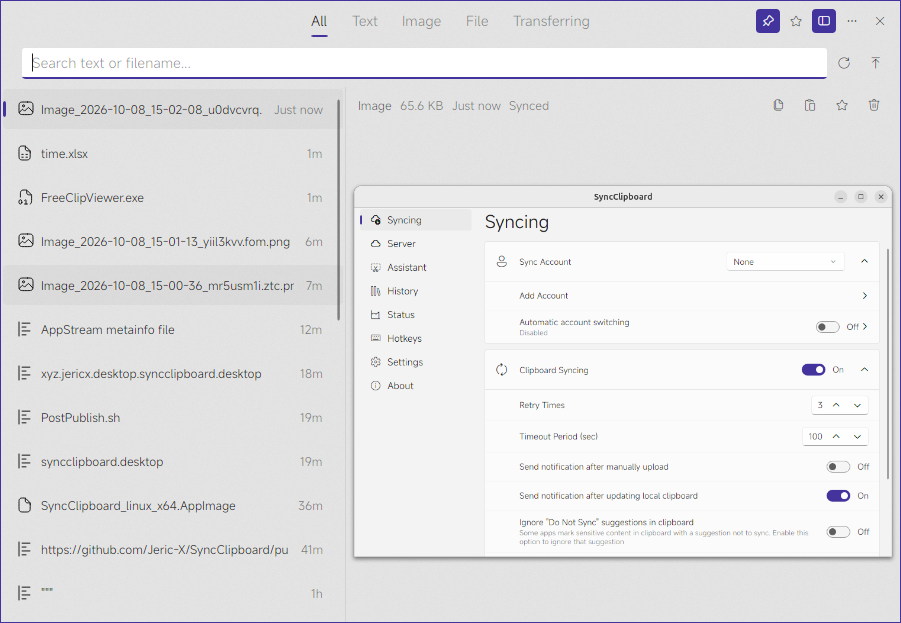
桌面客户端
Windows、macOS 和 Linux 客户端都支持自动收发剪贴板和查看历史记录。下载桌面客户端
Windows
Windows 10 2004 及以上版本可运行桌面客户端。在发布页选择 SyncClipboard_win_ 开头的 EXE 安装包;便携版使用同前缀的 ZIP,解压后运行 SyncClipboard.exe。也可以使用 WinGet:
powershell
winget install --id JericX.SyncClipboard --exact --source wingetmacOS
选择适合芯片架构的 SyncClipboard_macos_ 安装包,打开后把应用拖入「应用程序」。Apple Silicon 需要 macOS 12.7 或更高版本,Intel Mac 需要 macOS 13.3 或更高版本。Homebrew 用户可以运行:
sh
brew install --cask Jeric-X/tap/syncclipboard如果通过 SyncClipboard 触发复制或粘贴时没有反应,在「系统设置 → 隐私与安全性 → 辅助功能」检查应用授权。如果已授权仍然提示缺少权限,移除该条目,重新启动应用并再次授权。
Linux
从发布页选择适合发行版和架构的 SyncClipboard_linux_ 软件包。AppImage 需要可执行权限,其余安装包要求 glibc 2.38 或更高版本。Arch 用户可以安装 AUR 包。
遇到剪贴板读取延迟或乱码时,X11 用户检查 xclip,Wayland 用户检查 wl-clipboard。如果粘贴和全局快捷键异常,请按会话类型检查输入设备权限。Linux 输入设备权限说明
连接与历史记录
在 剪贴板同步 页面添加并选中账号,然后开启同步。首次连接可跟着第一次同步验证两个方向。打开历史记录面板后,可以按类型筛选,或用文字内容、文件名查找之前复制的条目。在快捷键设置里可以为历史记录面板指定按键。