
Android 客户端
SyncClipboard Mobile 可以从系统分享菜单上传文本、图片和文件,也可以在手机上取回电脑复制的内容。下载 Android 安装包
添加服务器
- 安装 APK,在 设置 → 服务器配置 中点击「添加」。
- 电脑内置服务器或独立服务端都选择 SyncClipboard 服务器。输入地址、用户名和密码。使用 WebDAV 或 S3 时选择对应的服务器类型。
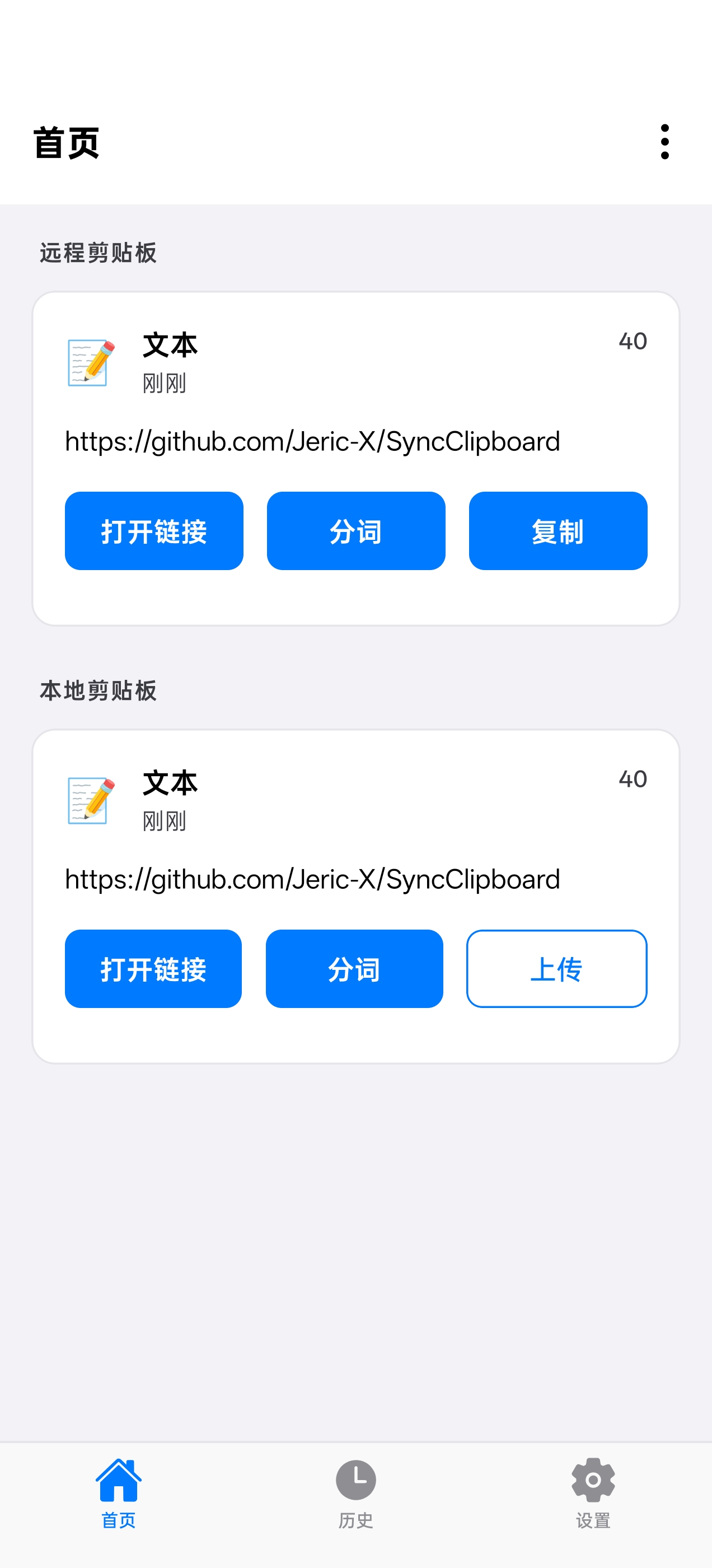
- 点击 测试连接,保存并选用这台服务器。回到首页,查看「本地剪贴板」和「远程剪贴板」。
手动收发
- 发送文字:复制后打开首页,在本地剪贴板上选择上传。也可以选中文字,在系统文字操作菜单中选择上传。
- 发送图片或文件:在相册或文件管理器中选择分享,目标选 SyncClipboard。
- 取回内容:在远程剪贴板复制文字或图片。也可以把快捷上传、快捷下载添加到系统快捷设置面板,或使用桌面快捷方式。
- 保存文件:在同步设置中开启「自动保存同步文件」并选择保存路径,之后执行快捷下载时会把文件存到该目录。
前台和后台同步
「同步设置」中的「自动同步」在应用处于前台时生效。希望离开应用后继续同步时,在 设置 → 后台任务 开启后台任务,分别选择「后台下载远程剪贴板」和「后台上传本地剪贴板」。
Android 10 及更高版本限制应用在后台读取剪贴板。如果手动上传成功,但切到其他应用后复制的文字没有上传,可在「后台剪贴板读取」里按设备情况选择悬浮窗或 Shizuku,并完成对应授权。只需偶尔发送内容时,系统分享菜单也可以直接上传。
查找以前复制的内容
打开「历史记录」,按内容类型筛选条目,或长按进行多选。若要让不同设备看到同一份历史,在连接 SyncClipboard 服务器后开启「历史记录同步」。